
Phuong Nam
Well-known member
Xóa bớt file tài liệu để giải phóng bộ nhớ trên Samsung
Xóa bớt các tệp tài liệu là cách nhanh nhất để giải phóng dung lượng trên điện thoại Samsung. Nguyên nhân khiến bộ nhớ thiết bị, kể cả những mẫu như Samsung Galaxy S25 Ultra, nhanh đầy thường đến từ việc lưu quá nhiều video, ảnh, file âm thanh hay văn bản. Vì vậy, việc loại bỏ những dữ liệu không còn dùng đến là phương án tối ưu nhất để làm nhẹ bộ nhớ trong.
Để dọn bớt tài liệu, bạn có thể thao tác theo các bước sau:
Bước 1: Mở mục “Cài đặt”, sau đó chọn “Chăm sóc thiết bị”.
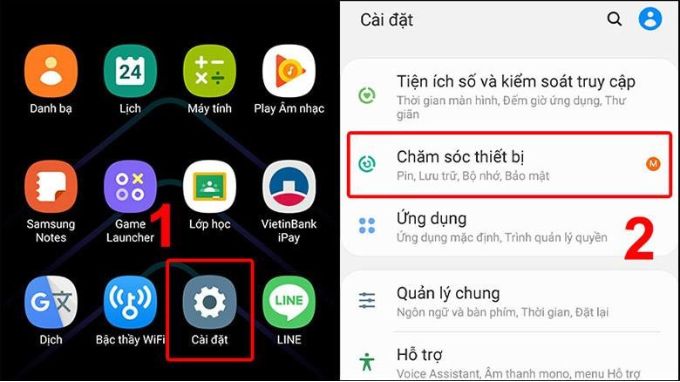
Bước 2: Tiếp tục chọn “Lưu trữ”, rồi truy cập vào từng nhóm dữ liệu để xem lại những file không cần thiết.

Bước 3: Nhấn vào tài liệu muốn xóa, sau đó chọn “Xóa” để loại bỏ khỏi thiết bị.

Xóa bộ nhớ đệm từ các ứng dụng đang chạy trên Samsung
Mỗi ứng dụng trên máy đều tạo ra một lượng cache nhất định. Cache giúp mở ứng dụng nhanh hơn, nhưng khi lưu quá nhiều, nó lại khiến máy bị chậm hoặc báo đầy bộ nhớ dù bạn không cài thêm ứng dụng mới. Vì thế, xóa cache ứng dụng là cách hiệu quả để giảm tải bộ nhớ. Dưới đây là cách giúp bạn xóa bộ nhớ đệm từ các ứng dụng đang chạy trên điện thoại Samsung:
Bước 1: Mở phần “Cài đặt”, vào mục “Ứng dụng” rồi chọn “Ứng dụng chiếm nhiều bộ nhớ” hoặc bất kỳ app nào bạn muốn dọn dẹp.
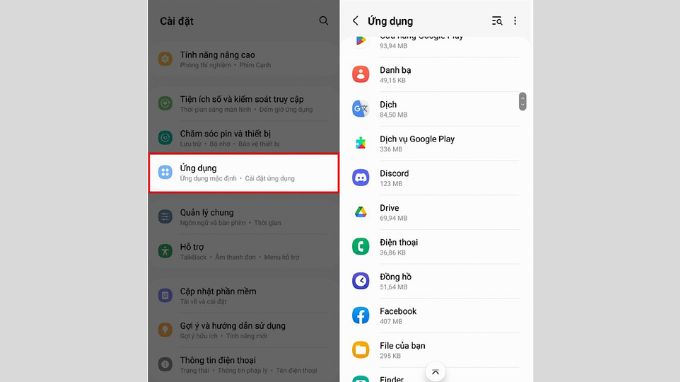
Bước 2: Trong giao diện của ứng dụng đó, tìm và chọn “Thông tin ứng dụng”, sau đó cuộn xuống để nhấn vào mục “Lưu trữ”.
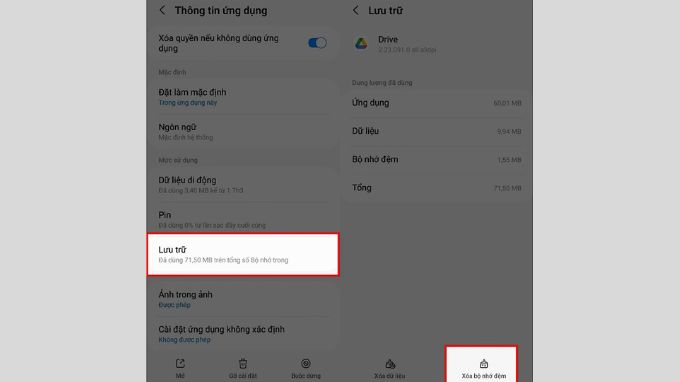
Bước 3: Nhấn “Xóa bộ nhớ đệm” ở góc dưới bên phải và bấm OK/Xác nhận để hoàn tất thao tác. Trong một số trường hợp, thiết bị có thể mất vài giây đến vài phút để xử lý và gửi thông báo hoàn tất, vì vậy bạn chỉ cần đợi máy chạy xong là được.
Gỡ bớt ứng dụng để tăng dung lượng trong điện thoại Samsung
Nhiều người thường tải quá nhiều ứng dụng về máy, nhưng lại hiếm khi dùng tới. Cài đặt quá nhiều ứng dụng không chỉ khiến bộ nhớ trên điện thoại Samsung nhanh chóng bị đầy, mà còn có thể chạy ngầm gây tốn RAM và làm chậm máy. Do đó, việc loại bỏ các app không còn sử dụng là cách hiệu quả để giải phóng thêm dung lượng cho máy.
Bạn có thể gỡ bớt ứng dụng trên Samsung theo các bước sau:
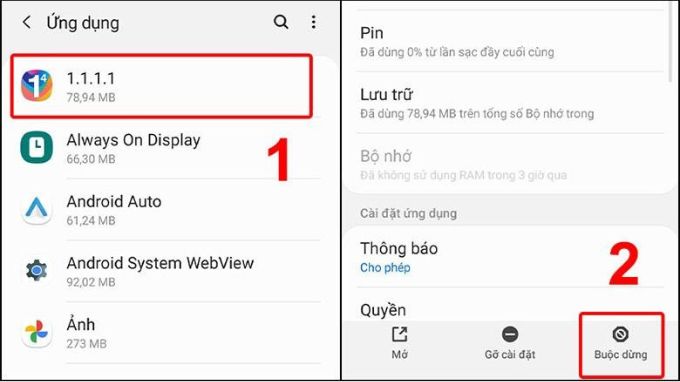
Bước 1: Mở “Cài đặt” và truy cập vào mục “Ứng dụng”.
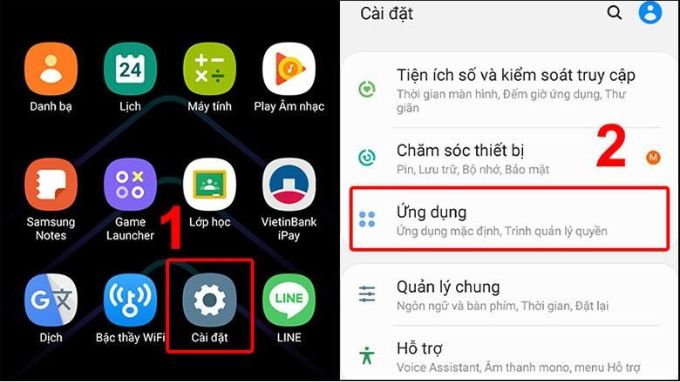
Bước 2: Chọn những ứng dụng không cần thiết, sau đó nhấn “Buộc dừng” để xóa hoàn toàn khỏi thiết bị.
Xóa bộ nhớ đệm bằng tính năng tối ưu hệ thống của Samsung
Samsung trang bị sẵn tính năng tối ưu thiết bị rất tiện lợi, cho phép máy tự động dọn RAM, xóa file tạm và đóng các ứng dụng chạy nền chỉ với một thao tác. Đây là cách nhanh nhất để xóa cache mà không cần thao tác thủ công từng ứng dụng. Bạn có thể thực hiện theo các bước sau:
Bước 1: Mở “Cài đặt” trên điện thoại.
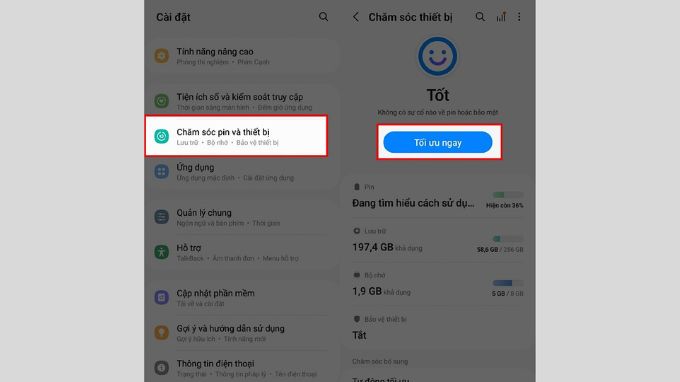
Bước 2: Cuộn xuống và chọn “Chăm sóc pin và thiết bị”.
Bước 3: Nhấn “Tối ưu ngay” để kích hoạt tính năng tự động dọn dẹp bộ nhớ đệm.
Khi hoàn tất, thiết bị sẽ hiển thị thông tin chi tiết về dung lượng đã giải phóng, bộ nhớ khả dụng và dung lượng lưu trữ còn trống, giúp bạn nắm rõ tình trạng bộ nhớ trên Samsung.
Xóa bộ nhớ đệm điện thoại Samsung bằng cách gỡ cài đặt cập nhật
Thông thường, các ứng dụng trên điện thoại Samsung sẽ tự động cập nhật khi có phiên bản mới. Quá trình này mặc dù giúp ứng dụng luôn được cải tiến và bổ sung tính năng, nhưng lại chiếm một lượng lớn dung lượng lưu trữ trên thiết bị. Khi cập nhật liên tục, bộ nhớ điện thoại có thể nhanh chóng đầy, làm giảm hiệu suất hoạt động và gây cảm giác máy chạy chậm.
Để khắc phục tình trạng này và giải phóng bộ nhớ trong, bạn có thể gỡ cài đặt các bản cập nhật của ứng dụng. Sau khi thực hiện, bạn sẽ nhận thấy dung lượng lưu trữ trên điện thoại được cải thiện, bộ nhớ trống nhiều hơn và thiết bị hoạt động mượt mà hơn. Thao tác thực hiện rất đơn giản, chỉ cần làm theo các bước sau:
Bước 1: Truy cập vào “Cài đặt” trên màn hình chính của điện thoại, sau đó tìm và chọn mục “Ứng dụng” để liệt kê tất cả các ứng dụng đang cài đặt trên máy.

Bước 2: Tìm ứng dụng mà bạn muốn gỡ bản cập nhật. Khi chọn xong, kéo xuống cuối màn hình và nhấn vào “Chi tiết ứng dụng trong CH Play” để truy cập các tùy chọn quản lý cập nhật.

Bước 3: Nhấn vào biểu tượng ba chấm ở góc trên bên phải, sau đó tắt mục “Bật tự động cập nhật”. Thao tác này sẽ ngăn ứng dụng tự động tải về phiên bản mới, đồng thời giải phóng dung lượng bị chiếm bởi các bản cập nhật trước đó.

Xóa bộ nhớ đệm trong trình duyệt Internet trên Samsung
Trong trường hợp bạn chỉ muốn dọn dẹp bộ nhớ đệm của các trình duyệt web mặc định trên điện thoại Samsung, chẳng hạn như Google Chrome, bạn có thể thực hiện theo hướng dẫn sau để giải phóng dung lượng và cải thiện tốc độ duyệt web.
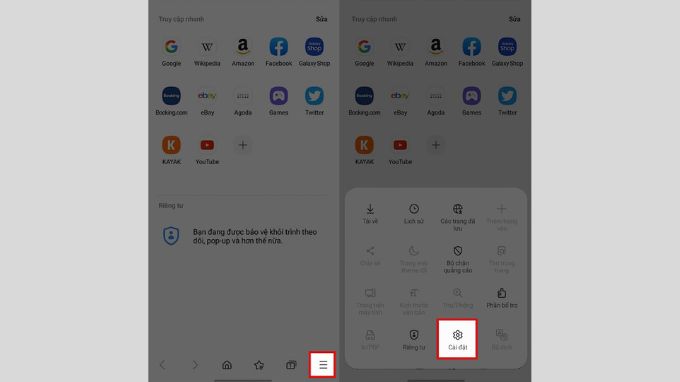
Bước 1: Mở trình duyệt mà bạn thường sử dụng hoặc muốn xóa cache. Tiếp theo, nhấn vào biểu tượng “Menu” ở góc phải bên dưới màn hình, sau đó chọn “Cài đặt” để truy cập các tùy chọn quản lý dữ liệu.
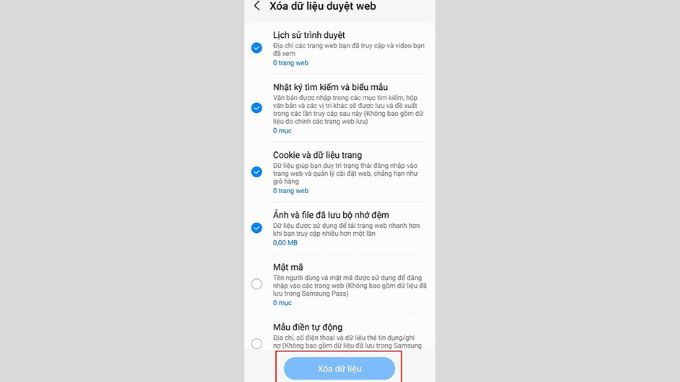
Bước 2: Tìm và chọn mục “Dữ liệu duyệt web cá nhân”, sau đó nhấn vào “Xóa dữ liệu duyệt web”. Đây là nơi bạn có thể kiểm soát tất cả dữ liệu mà trình duyệt lưu lại trong quá trình sử dụng.

Bước 3: Chọn loại dữ liệu bạn muốn xóa, bao gồm cache (bộ nhớ đệm của trang web), cookie (dữ liệu trang web), lịch sử duyệt web, nhật ký tìm kiếm và biểu mẫu, mật khẩu đã lưu, mẫu điền tự động. Sau khi chọn xong, nhấn “Xóa dữ liệu” để loại bỏ tất cả thông tin không cần thiết.
Những lưu ý quan trọng khi xóa bộ nhớ đệm trên điện thoại Samsung
Khi xóa bộ nhớ đệm trên điện thoại Samsung, có một số điểm quan trọng bạn cần lưu ý để đảm bảo quá trình dọn dẹp hiệu quả và an toàn:
Nếu muốn giải phóng toàn bộ dung lượng bộ nhớ, bạn cần thực hiện thêm bước xóa các file trong “Thùng rác”. Trên Samsung, những dữ liệu bạn xóa sẽ được lưu giữ trong thùng rác khoảng 30 ngày trước khi bị loại bỏ hoàn toàn. Vì vậy, để chắc chắn bộ nhớ trống hoàn toàn, đừng quên kiểm tra và dọn thùng rác. Trong trường hợp bạn muốn khôi phục lại dữ liệu từ bộ nhớ đệm sau này, bạn nên mã hóa và sao lưu thông tin lên Samsung Cloud trước khi tiến hành xóa. Thao tác này giúp đảm bảo dữ liệu quan trọng không bị mất vĩnh viễn.

Đặc biệt, những ứng dụng lâu không sử dụng hoặc ít truy cập nên được xóa ngay để giải phóng dung lượng. Bạn có thể thực hiện theo các bước sau: Vào “Cài đặt” → chọn “Chăm sóc pin và thiết bị” → Chọn mục “Lưu trữ” để kiểm tra các ứng dụng và dữ liệu đang chiếm dung lượng lớn. Tại đây, bạn sẽ thấy danh sách các ứng dụng ít dùng và có thể xóa chúng để tối ưu bộ nhớ.
Xóa bớt các tệp tài liệu là cách nhanh nhất để giải phóng dung lượng trên điện thoại Samsung. Nguyên nhân khiến bộ nhớ thiết bị, kể cả những mẫu như Samsung Galaxy S25 Ultra, nhanh đầy thường đến từ việc lưu quá nhiều video, ảnh, file âm thanh hay văn bản. Vì vậy, việc loại bỏ những dữ liệu không còn dùng đến là phương án tối ưu nhất để làm nhẹ bộ nhớ trong.
Để dọn bớt tài liệu, bạn có thể thao tác theo các bước sau:
Bước 1: Mở mục “Cài đặt”, sau đó chọn “Chăm sóc thiết bị”.
Bước 2: Tiếp tục chọn “Lưu trữ”, rồi truy cập vào từng nhóm dữ liệu để xem lại những file không cần thiết.
Bước 3: Nhấn vào tài liệu muốn xóa, sau đó chọn “Xóa” để loại bỏ khỏi thiết bị.
Xóa bộ nhớ đệm từ các ứng dụng đang chạy trên Samsung
Mỗi ứng dụng trên máy đều tạo ra một lượng cache nhất định. Cache giúp mở ứng dụng nhanh hơn, nhưng khi lưu quá nhiều, nó lại khiến máy bị chậm hoặc báo đầy bộ nhớ dù bạn không cài thêm ứng dụng mới. Vì thế, xóa cache ứng dụng là cách hiệu quả để giảm tải bộ nhớ. Dưới đây là cách giúp bạn xóa bộ nhớ đệm từ các ứng dụng đang chạy trên điện thoại Samsung:
Bước 1: Mở phần “Cài đặt”, vào mục “Ứng dụng” rồi chọn “Ứng dụng chiếm nhiều bộ nhớ” hoặc bất kỳ app nào bạn muốn dọn dẹp.
Bước 2: Trong giao diện của ứng dụng đó, tìm và chọn “Thông tin ứng dụng”, sau đó cuộn xuống để nhấn vào mục “Lưu trữ”.
Bước 3: Nhấn “Xóa bộ nhớ đệm” ở góc dưới bên phải và bấm OK/Xác nhận để hoàn tất thao tác. Trong một số trường hợp, thiết bị có thể mất vài giây đến vài phút để xử lý và gửi thông báo hoàn tất, vì vậy bạn chỉ cần đợi máy chạy xong là được.
Gỡ bớt ứng dụng để tăng dung lượng trong điện thoại Samsung
Nhiều người thường tải quá nhiều ứng dụng về máy, nhưng lại hiếm khi dùng tới. Cài đặt quá nhiều ứng dụng không chỉ khiến bộ nhớ trên điện thoại Samsung nhanh chóng bị đầy, mà còn có thể chạy ngầm gây tốn RAM và làm chậm máy. Do đó, việc loại bỏ các app không còn sử dụng là cách hiệu quả để giải phóng thêm dung lượng cho máy.
Bạn có thể gỡ bớt ứng dụng trên Samsung theo các bước sau:
Bước 1: Mở “Cài đặt” và truy cập vào mục “Ứng dụng”.
Bước 2: Chọn những ứng dụng không cần thiết, sau đó nhấn “Buộc dừng” để xóa hoàn toàn khỏi thiết bị.
Xóa bộ nhớ đệm bằng tính năng tối ưu hệ thống của Samsung
Samsung trang bị sẵn tính năng tối ưu thiết bị rất tiện lợi, cho phép máy tự động dọn RAM, xóa file tạm và đóng các ứng dụng chạy nền chỉ với một thao tác. Đây là cách nhanh nhất để xóa cache mà không cần thao tác thủ công từng ứng dụng. Bạn có thể thực hiện theo các bước sau:
Bước 1: Mở “Cài đặt” trên điện thoại.
Bước 2: Cuộn xuống và chọn “Chăm sóc pin và thiết bị”.
Bước 3: Nhấn “Tối ưu ngay” để kích hoạt tính năng tự động dọn dẹp bộ nhớ đệm.
Khi hoàn tất, thiết bị sẽ hiển thị thông tin chi tiết về dung lượng đã giải phóng, bộ nhớ khả dụng và dung lượng lưu trữ còn trống, giúp bạn nắm rõ tình trạng bộ nhớ trên Samsung.
Xóa bộ nhớ đệm điện thoại Samsung bằng cách gỡ cài đặt cập nhật
Thông thường, các ứng dụng trên điện thoại Samsung sẽ tự động cập nhật khi có phiên bản mới. Quá trình này mặc dù giúp ứng dụng luôn được cải tiến và bổ sung tính năng, nhưng lại chiếm một lượng lớn dung lượng lưu trữ trên thiết bị. Khi cập nhật liên tục, bộ nhớ điện thoại có thể nhanh chóng đầy, làm giảm hiệu suất hoạt động và gây cảm giác máy chạy chậm.
Để khắc phục tình trạng này và giải phóng bộ nhớ trong, bạn có thể gỡ cài đặt các bản cập nhật của ứng dụng. Sau khi thực hiện, bạn sẽ nhận thấy dung lượng lưu trữ trên điện thoại được cải thiện, bộ nhớ trống nhiều hơn và thiết bị hoạt động mượt mà hơn. Thao tác thực hiện rất đơn giản, chỉ cần làm theo các bước sau:
Bước 1: Truy cập vào “Cài đặt” trên màn hình chính của điện thoại, sau đó tìm và chọn mục “Ứng dụng” để liệt kê tất cả các ứng dụng đang cài đặt trên máy.
Bước 2: Tìm ứng dụng mà bạn muốn gỡ bản cập nhật. Khi chọn xong, kéo xuống cuối màn hình và nhấn vào “Chi tiết ứng dụng trong CH Play” để truy cập các tùy chọn quản lý cập nhật.
Bước 3: Nhấn vào biểu tượng ba chấm ở góc trên bên phải, sau đó tắt mục “Bật tự động cập nhật”. Thao tác này sẽ ngăn ứng dụng tự động tải về phiên bản mới, đồng thời giải phóng dung lượng bị chiếm bởi các bản cập nhật trước đó.
Xóa bộ nhớ đệm trong trình duyệt Internet trên Samsung
Trong trường hợp bạn chỉ muốn dọn dẹp bộ nhớ đệm của các trình duyệt web mặc định trên điện thoại Samsung, chẳng hạn như Google Chrome, bạn có thể thực hiện theo hướng dẫn sau để giải phóng dung lượng và cải thiện tốc độ duyệt web.
Bước 1: Mở trình duyệt mà bạn thường sử dụng hoặc muốn xóa cache. Tiếp theo, nhấn vào biểu tượng “Menu” ở góc phải bên dưới màn hình, sau đó chọn “Cài đặt” để truy cập các tùy chọn quản lý dữ liệu.
Bước 2: Tìm và chọn mục “Dữ liệu duyệt web cá nhân”, sau đó nhấn vào “Xóa dữ liệu duyệt web”. Đây là nơi bạn có thể kiểm soát tất cả dữ liệu mà trình duyệt lưu lại trong quá trình sử dụng.
Bước 3: Chọn loại dữ liệu bạn muốn xóa, bao gồm cache (bộ nhớ đệm của trang web), cookie (dữ liệu trang web), lịch sử duyệt web, nhật ký tìm kiếm và biểu mẫu, mật khẩu đã lưu, mẫu điền tự động. Sau khi chọn xong, nhấn “Xóa dữ liệu” để loại bỏ tất cả thông tin không cần thiết.
Những lưu ý quan trọng khi xóa bộ nhớ đệm trên điện thoại Samsung
Khi xóa bộ nhớ đệm trên điện thoại Samsung, có một số điểm quan trọng bạn cần lưu ý để đảm bảo quá trình dọn dẹp hiệu quả và an toàn:
Nếu muốn giải phóng toàn bộ dung lượng bộ nhớ, bạn cần thực hiện thêm bước xóa các file trong “Thùng rác”. Trên Samsung, những dữ liệu bạn xóa sẽ được lưu giữ trong thùng rác khoảng 30 ngày trước khi bị loại bỏ hoàn toàn. Vì vậy, để chắc chắn bộ nhớ trống hoàn toàn, đừng quên kiểm tra và dọn thùng rác. Trong trường hợp bạn muốn khôi phục lại dữ liệu từ bộ nhớ đệm sau này, bạn nên mã hóa và sao lưu thông tin lên Samsung Cloud trước khi tiến hành xóa. Thao tác này giúp đảm bảo dữ liệu quan trọng không bị mất vĩnh viễn.
Đặc biệt, những ứng dụng lâu không sử dụng hoặc ít truy cập nên được xóa ngay để giải phóng dung lượng. Bạn có thể thực hiện theo các bước sau: Vào “Cài đặt” → chọn “Chăm sóc pin và thiết bị” → Chọn mục “Lưu trữ” để kiểm tra các ứng dụng và dữ liệu đang chiếm dung lượng lớn. Tại đây, bạn sẽ thấy danh sách các ứng dụng ít dùng và có thể xóa chúng để tối ưu bộ nhớ.