
Phuong Nam
Well-known member
Cách bật chế độ 120Hz cho Safari trên iPhone đang trở thành chủ đề được nhiều người dùng quan tâm, nhất là khi Apple bổ sung tùy chọn cho phép mở khóa tốc độ làm mới cao trên trình duyệt mặc định. Mặc dù các dòng iPhone Pro đã hỗ trợ ProMotion từ nhiều năm, Safari đôi lúc vẫn bị giới hạn ở mức 60Hz trong một số tình huống. Bài viết dưới đây sẽ hướng dẫn bạn thực hiện chi tiết và dễ dàng, giúp tối ưu độ mượt khi duyệt web mỗi ngày.
iPhone nào hỗ trợ Safari 120Hz?
Trước khi chỉnh trong Safari, người dùng cần xác định iPhone của mình có hỗ trợ ProMotion hay không. Đây là yếu tố bắt buộc, bởi chế độ 120Hz chỉ hoạt động trên những thiết bị được Apple trang bị màn hình tần số quét linh hoạt. Nếu không nằm trong nhóm máy này, Safari sẽ luôn giới hạn ở 60Hz, dù bạn đã cập nhật iOS mới nhất. Danh sách thiết bị gồm:

Hướng dẫn cách bật chế độ 120Hz cho Safari trên iPhone
Safari chỉ có thể chạy ở 120Hz khi thiết bị đáp ứng 2 điều kiện là dùng màn hình ProMotion và cài đặt iOS 18 trở lên. Khi đã đủ yêu cầu, bạn có thể bật tính năng này chỉ với vài bước trong phần Function Flags của Safari. Dưới đây là hướng dẫn chi tiết:
Bước 1: Mở ứng dụng Cài đặt trên iPhone, cuộn xuống và chọn mục Safari.

Bước 2: Trong danh sách tùy chọn của Safari, kéo xuống cuối để chọn Nâng cao (Advanced) > Sau đó vào mục Function Flag (Cờ nâng cao).

Bước 3: Trong phần WebKit Feature Flags, tìm tùy chọn Prefer Page Rendering Updates near 60fps (hoặc tên tiếng Việt tương ứng) > Mặc định tùy chọn này được bật để ưu tiên ổn định hiển thị ở 60fps. Bạn chỉ cần tắt nó để Safari được phép render tối đa gần 120fps.

Bước 4: Đóng hoàn toàn Safari khỏi đa nhiệm, sau đó mở lại > Truy cập trang TestUFO để kiểm tra kết quả.

Cách kích hoạt 120Hz trên máy Mac
Với các mẫu MacBook Pro 14 inch và 16 inch (ra mắt từ năm 2021 trở đi), bạn cần bật thêm tùy chọn dành cho nhà phát triển để mở khóa khả năng hiển thị 120Hz trong Safari. Thực hiện như sau:
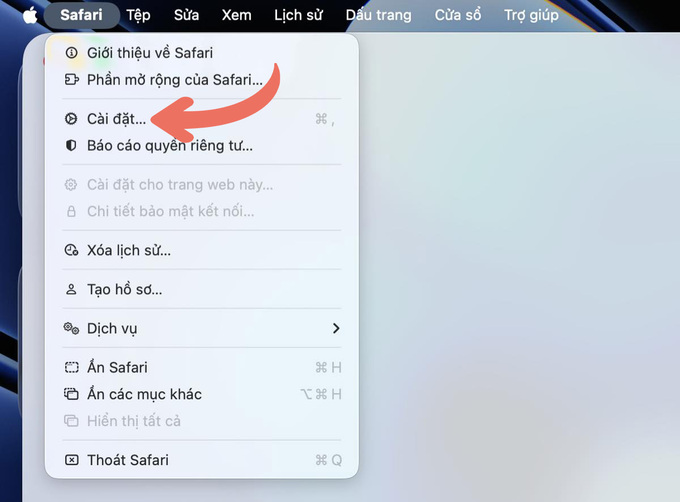
Bước 1: Mở Safari, trên thanh menu chọn Safari > Cài đặt… (Settings…) > Chuyển sang tab Nâng cao (Advanced).
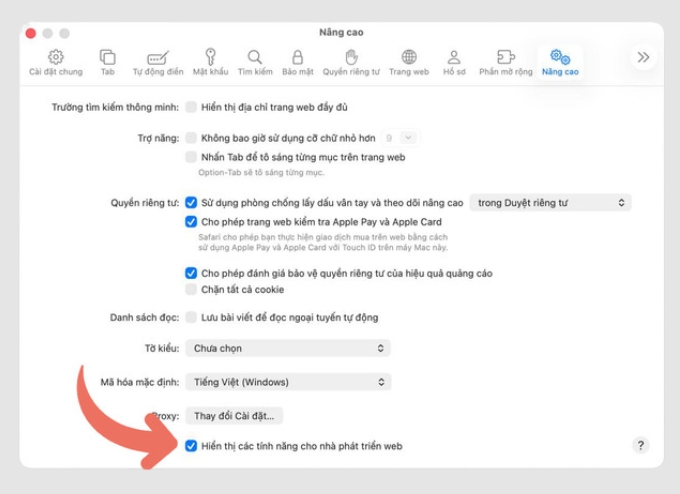
Bước 2: Tích chọn mục Hiển thị tính năng cho nhà phát triển web (Show features for web developers) ở cuối cửa sổ.
Bước 3: Sau khi kích hoạt, tab mới có tên Cờ tính năng (Feature Flags) sẽ xuất hiện. Nhấp vào tab này.
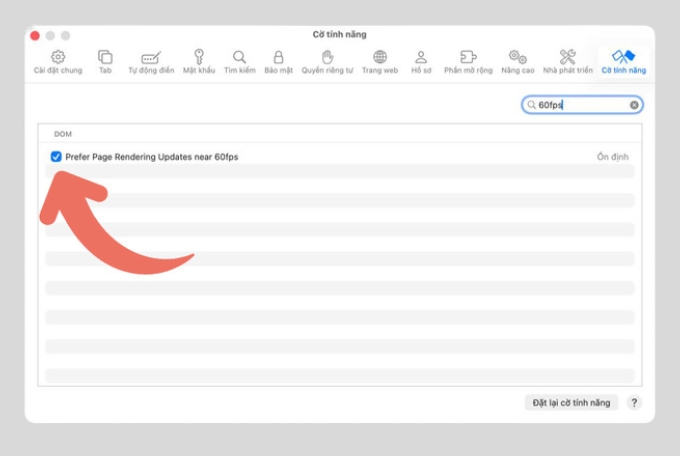
Bước 4: Tại ô tìm kiếm ở góc trên bên phải, nhập từ khóa 60fps.
Bước 5: Bỏ dấu tích tại tùy chọn Prefer Page Rendering Updates near 60fps > Thoát hoàn toàn Safari rồi mở lại trình duyệt để áp dụng thay đổi.
Một số lưu ý khi bật chế độ 120Hz cho Safari
Sau khi kích hoạt 120Hz cho Safari trên iPhone, iPad hay Macbook, trải nghiệm thao tác web sẽ thay đổi rõ rệt. Tuy vậy, người dùng cũng cần quan sát một vài điểm để đảm bảo Safari vận hành ổn định và phù hợp với nhu cầu sử dụng lâu dài. Dưới đây là những lưu ý quan trọng:
iPhone nào hỗ trợ Safari 120Hz?
Trước khi chỉnh trong Safari, người dùng cần xác định iPhone của mình có hỗ trợ ProMotion hay không. Đây là yếu tố bắt buộc, bởi chế độ 120Hz chỉ hoạt động trên những thiết bị được Apple trang bị màn hình tần số quét linh hoạt. Nếu không nằm trong nhóm máy này, Safari sẽ luôn giới hạn ở 60Hz, dù bạn đã cập nhật iOS mới nhất. Danh sách thiết bị gồm:
- iPhone 13 Pro / 13 Pro Max
- iPhone 14 Pro / 14 Pro Max
- iPhone 15 Pro / 15 Pro Max
- iPhone 16 Pro / 16 Pro Max
- iPhone 17 (tất cả phiên bản)
- Các thế hệ Pro/ Pro Max ra mắt sau này
Hướng dẫn cách bật chế độ 120Hz cho Safari trên iPhone
Safari chỉ có thể chạy ở 120Hz khi thiết bị đáp ứng 2 điều kiện là dùng màn hình ProMotion và cài đặt iOS 18 trở lên. Khi đã đủ yêu cầu, bạn có thể bật tính năng này chỉ với vài bước trong phần Function Flags của Safari. Dưới đây là hướng dẫn chi tiết:
Bước 1: Mở ứng dụng Cài đặt trên iPhone, cuộn xuống và chọn mục Safari.
Bước 2: Trong danh sách tùy chọn của Safari, kéo xuống cuối để chọn Nâng cao (Advanced) > Sau đó vào mục Function Flag (Cờ nâng cao).
Bước 3: Trong phần WebKit Feature Flags, tìm tùy chọn Prefer Page Rendering Updates near 60fps (hoặc tên tiếng Việt tương ứng) > Mặc định tùy chọn này được bật để ưu tiên ổn định hiển thị ở 60fps. Bạn chỉ cần tắt nó để Safari được phép render tối đa gần 120fps.
Bước 4: Đóng hoàn toàn Safari khỏi đa nhiệm, sau đó mở lại > Truy cập trang TestUFO để kiểm tra kết quả.
Cách kích hoạt 120Hz trên máy Mac
Với các mẫu MacBook Pro 14 inch và 16 inch (ra mắt từ năm 2021 trở đi), bạn cần bật thêm tùy chọn dành cho nhà phát triển để mở khóa khả năng hiển thị 120Hz trong Safari. Thực hiện như sau:
Bước 1: Mở Safari, trên thanh menu chọn Safari > Cài đặt… (Settings…) > Chuyển sang tab Nâng cao (Advanced).
Bước 2: Tích chọn mục Hiển thị tính năng cho nhà phát triển web (Show features for web developers) ở cuối cửa sổ.
Bước 3: Sau khi kích hoạt, tab mới có tên Cờ tính năng (Feature Flags) sẽ xuất hiện. Nhấp vào tab này.
Bước 4: Tại ô tìm kiếm ở góc trên bên phải, nhập từ khóa 60fps.
Bước 5: Bỏ dấu tích tại tùy chọn Prefer Page Rendering Updates near 60fps > Thoát hoàn toàn Safari rồi mở lại trình duyệt để áp dụng thay đổi.
Một số lưu ý khi bật chế độ 120Hz cho Safari
Sau khi kích hoạt 120Hz cho Safari trên iPhone, iPad hay Macbook, trải nghiệm thao tác web sẽ thay đổi rõ rệt. Tuy vậy, người dùng cũng cần quan sát một vài điểm để đảm bảo Safari vận hành ổn định và phù hợp với nhu cầu sử dụng lâu dài. Dưới đây là những lưu ý quan trọng:
- Yêu cầu iOS 18 trở lên: Nếu chưa cập nhật, bạn sẽ không thấy mục Function Flag. Một số bản beta đầu tiên cũng có thể ẩn chức năng này, nên việc cập nhật bản ổn định là cần thiết.
- Không phải trang web nào cũng đạt 120fps: Những website nhiều hiệu ứng, hình ảnh nặng hoặc tối ưu kém có thể khiến tốc độ hiển thị xuống thấp hơn. Đây là yếu tố thuộc về nội dung trang, không phải lỗi Safari.
- Safari có thể tiêu tốn thêm pin trong quá trình cuộn trang: Khi hoạt động ở 120Hz, tần số quét tăng cao, dẫn đến tiêu thụ năng lượng nhiều hơn. Tuy nhiên, ProMotion sẽ tự điều chỉnh tần số tùy trường hợp để hạn chế mức tiêu hao.
- Một số bản cập nhật iOS có thể thay đổi vị trí hoặc tên tùy chọn: Sau mỗi bản cập nhật lớn, Apple thỉnh thoảng điều chỉnh lại khu vực tính năng nâng cao. Nếu không tìm thấy tùy chọn, bạn nên kiểm tra lại xem có đang dùng bản cập nhật mới hay không.
- Có thể bật/ tắt lại để đánh giá: Nếu cảm thấy Safari bị giật hoặc phản hồi kém sau khi mở 120Hz, bạn có thể bật lại giới hạn 60fps để so sánh và chọn mức phù hợp hơn.